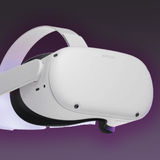
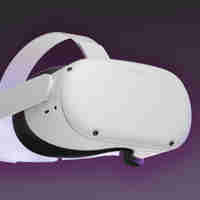
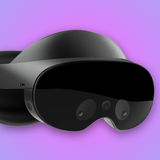
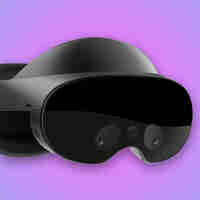
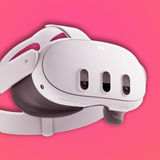
Подключите гарнитуру Meta Quest к устройствам с выходом HDMI или DisplayPort, включая портативные ПК или игровые консоли, ноутбуки и многое другое.
Для работы этого приложения требуется стороннее оборудование, а именно, USB-карта захвата, совместимая с UVC и UAC, и соответствующие кабели. Для обеспечения высокого качества потоковой передачи убедитесь, что карта захвата и другие USB-адаптеры и кабели поддерживают стандарт USB 3.0 SuperSpeed.
Функции
- Автоматический запуск приложения при обнаружении USB-карты.
- Настройки меню для управления форматом захвата видео, разрешением кадров и частотой кадров для каждой подключенной сессии.
- Размер экрана можно свободно изменять в пределах определенных ограничений.
- Чтобы включить или выключить мгновенную статистику потоковой передачи, щелкните в любом месте экрана.
Часто задаваемые вопросы
Как устранить проблему с пустым экраном? Почему я не могу воспроизводить фильмы из стриминговых сервисов? Слышу только звук?
- Платы захвата не отображают видео, если для HDMI-сигнала включена защита HDCP.
- Если ваша карта захвата имеет несколько портов HDMI/DisplayPort, убедитесь, что используете правильный входной порт.
Как устранить проблему с низкой частотой кадров видео?
Убедитесь, что на экране потоковой передачи в режиме мгновенной статистики отображается SuperSpeed, подтверждающий скорость USB 3.0, а не Hi-Speed (скорость USB 2.0) .
- Не все кабели USB-C одинаковы. Некоторые кабели USB-C рассчитаны на скорость USB 2.0.
- Некоторые кабели USB-C работают в режиме USB 3.0 или USB 2.0 в зависимости от ориентации разъема; переворачивание кабеля USB-C вверх ногами может решить проблему низкой частоты кадров.
- Измените параметр «Формат видеокадра» в меню захвата видео, чтобы он соответствовал частоте кадров, предлагаемой платой захвата.